
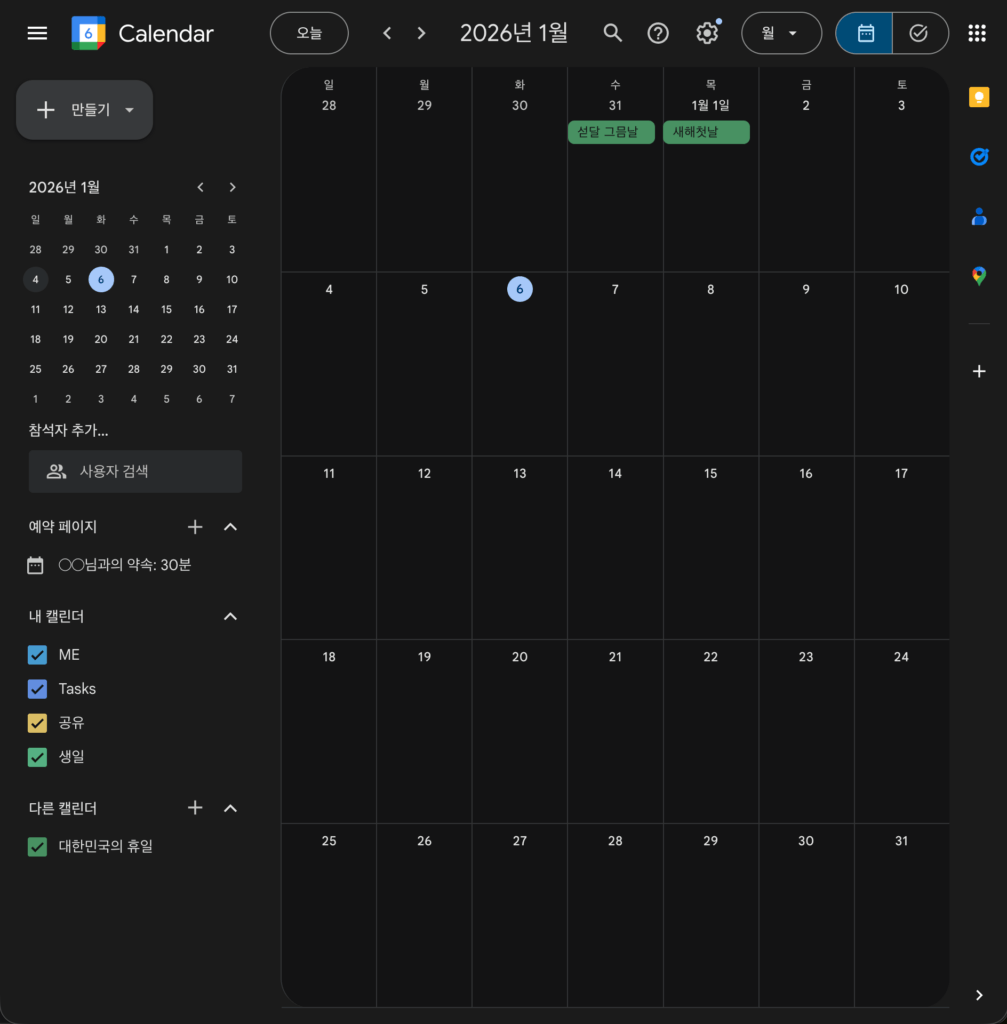
“어? 나 그 날은 일정이 있는데…”, 누구나 이런 경험이 있을 것이다. 소중한 가족과 인연에게 일정을 공유하고 함께 관리할 수 있는 구글 캘린더를 소개한다.
구글 캘린더 공유하는 방법(PC)
공유 폴더 만드는 방법
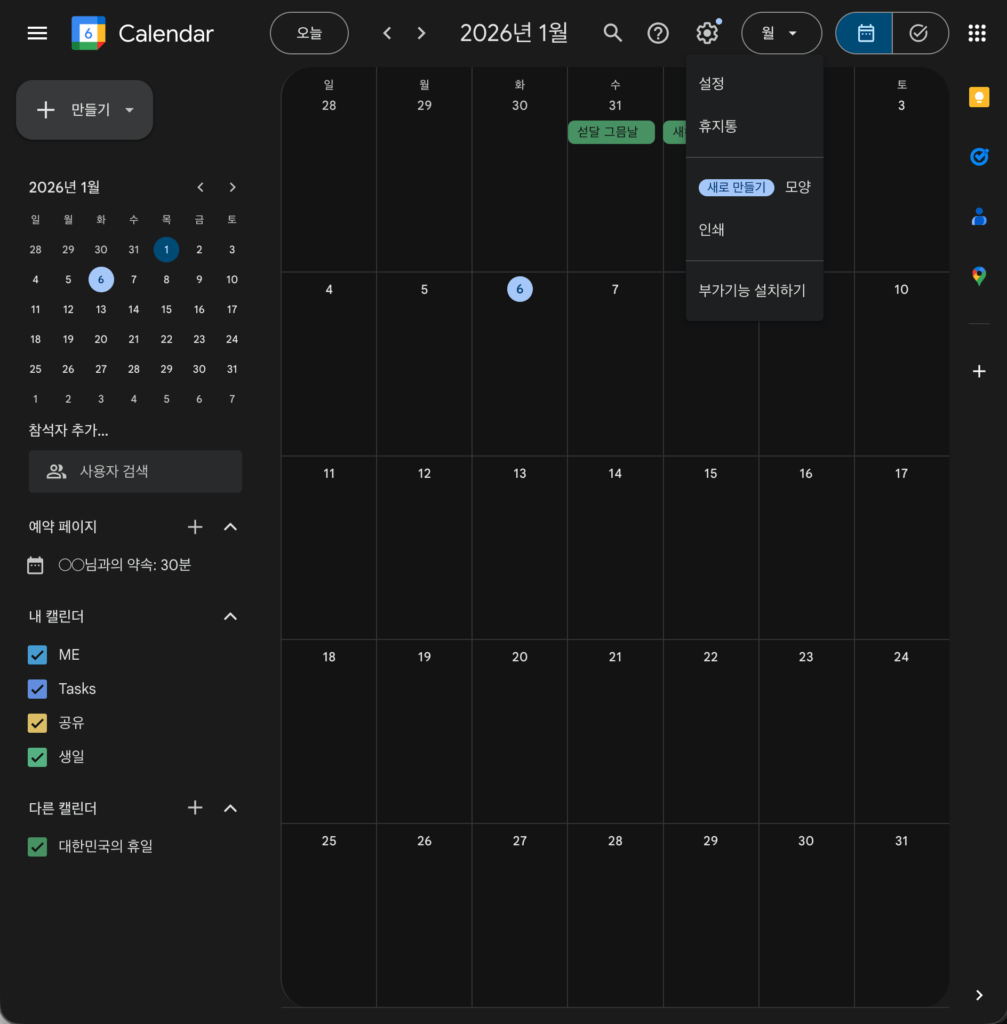
- 오른쪽 위에 톱니바퀴(⚙️) 선택 ➔ “설정” 클릭
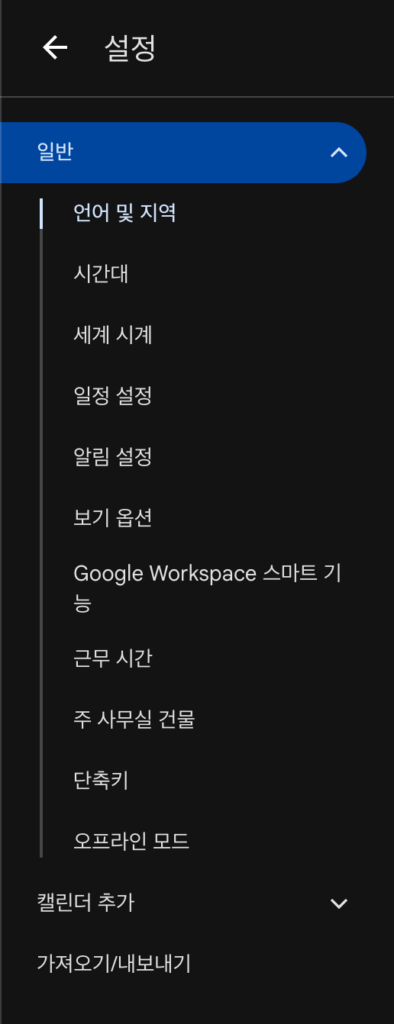
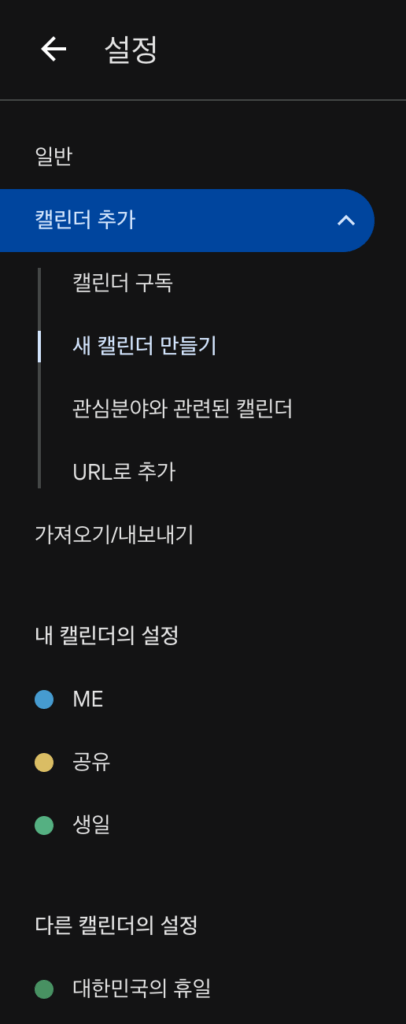
2. “캘린더 추가” 선택 ➔ “새 캘린더 만들기”
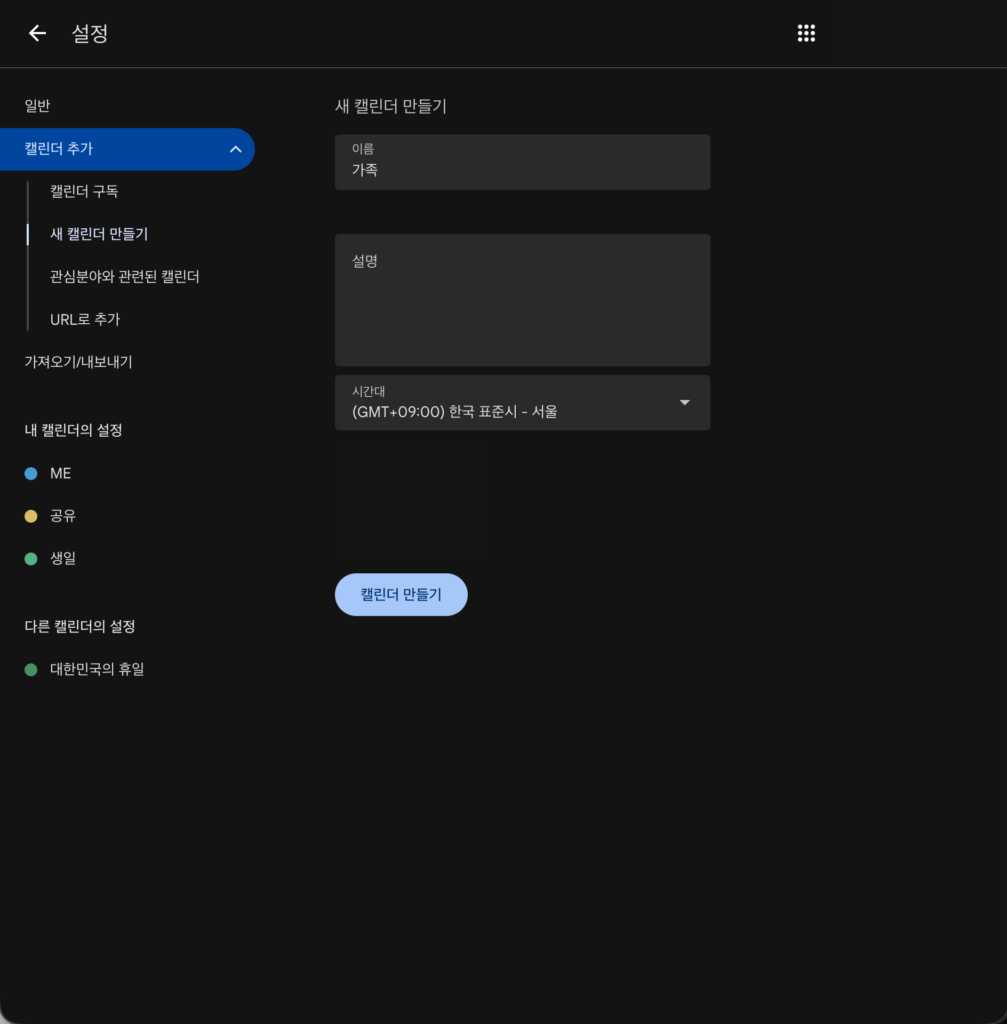
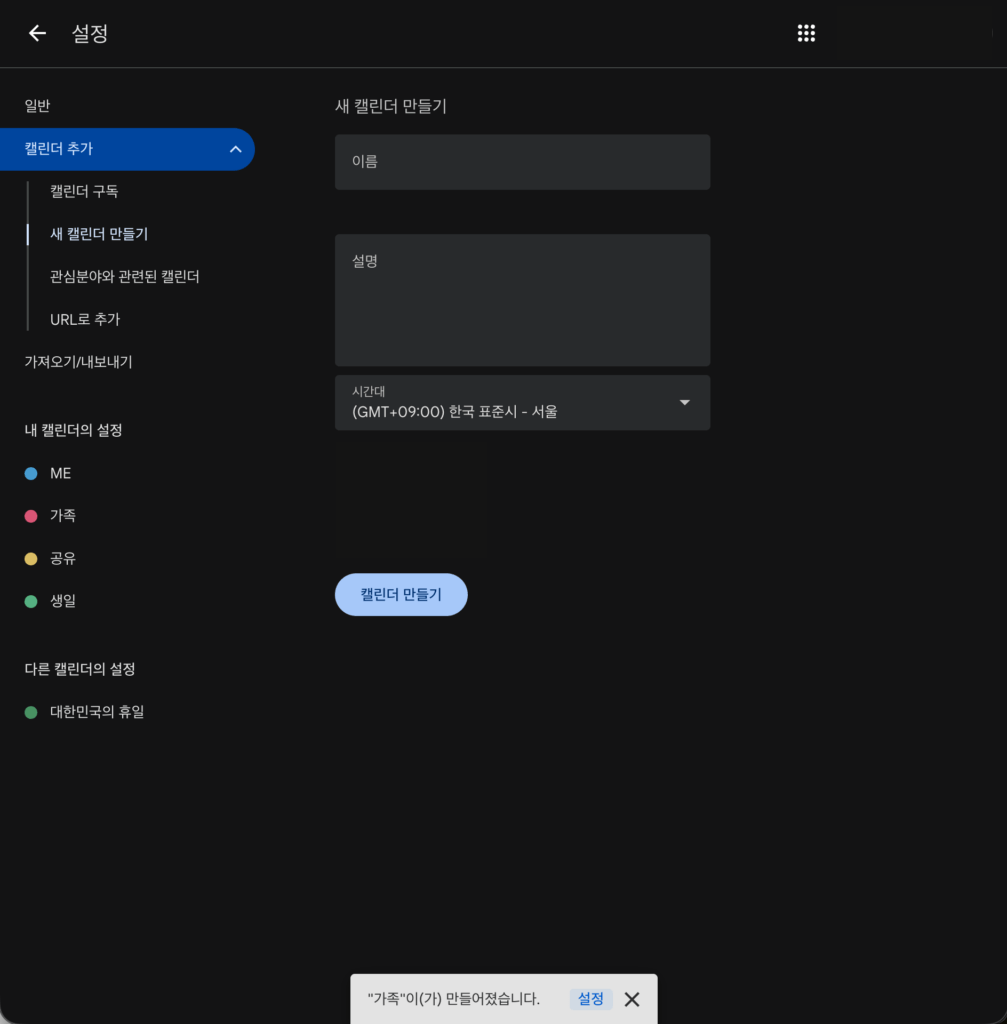
3. 새 캘린더의 이름 설정 ➔ “캘린더 만들기”
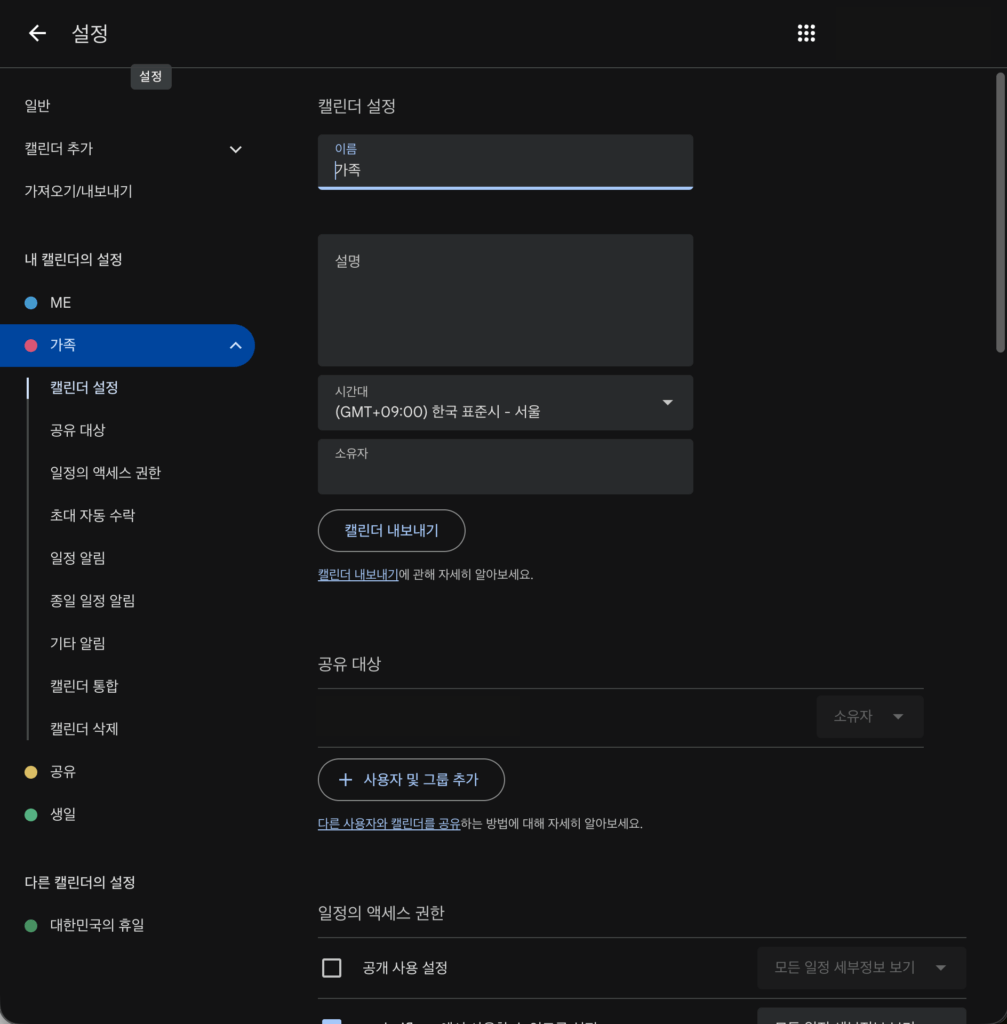
4. “사용자 및 그룹 추가” ➔ 이메일과 권한 설정 ➔ “보내기”
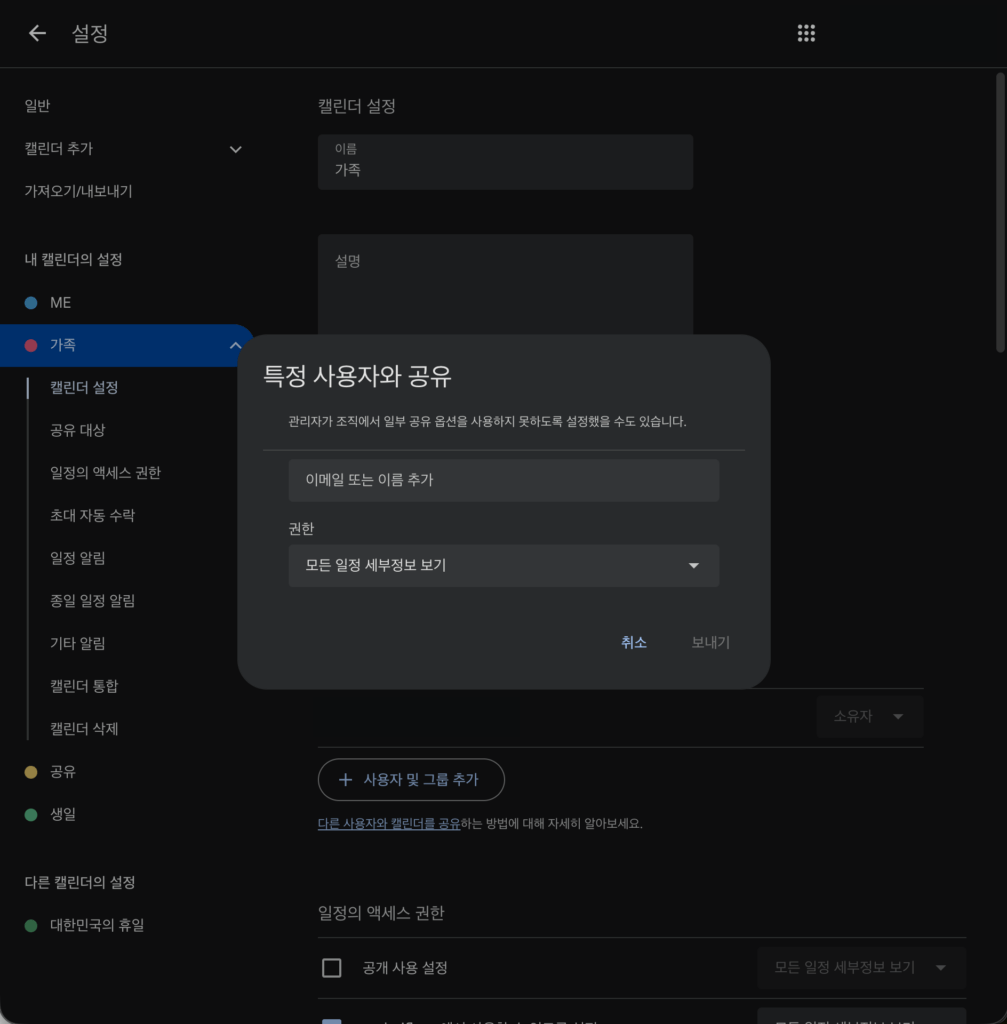
권한은 총 4가지. (출처: Google Calendar 고객센터)
- 한가함/바쁨 정보만 보기(세부정보는 숨김): 다른 사용자는 내 일정에서 바쁜 시간대만 확인할 수 있으며, 일정 이름이나 세부정보는 확인할 수 없습니다.
- 모든 일정 세부정보 보기: 다른 사용자가 일정 이름과 시간, 장소, 설명 등 모든 세부정보를 확인할 수 있습니다.
- 일정을 ‘비공개’로 설정하면 세부정보를 확인할 수 없습니다.
- ‘참석자 목록 보기’ 권한이 사용 설정되어 있지 않으면 다른 초대 대상자를 확인할 수 없습니다.
- 일정 변경: 다른 사용자가 내 캘린더에서 일정을 수정하고 일정이 공유된 사용자를 확인할 수 있습니다.
- 변경 및 공유 관리: 다른 사용자가 내 캘린더의 일정을 완전히 관리할 수 있고, 다음과 같은 작업을 수행할 수 있습니다.
일정 추가하기
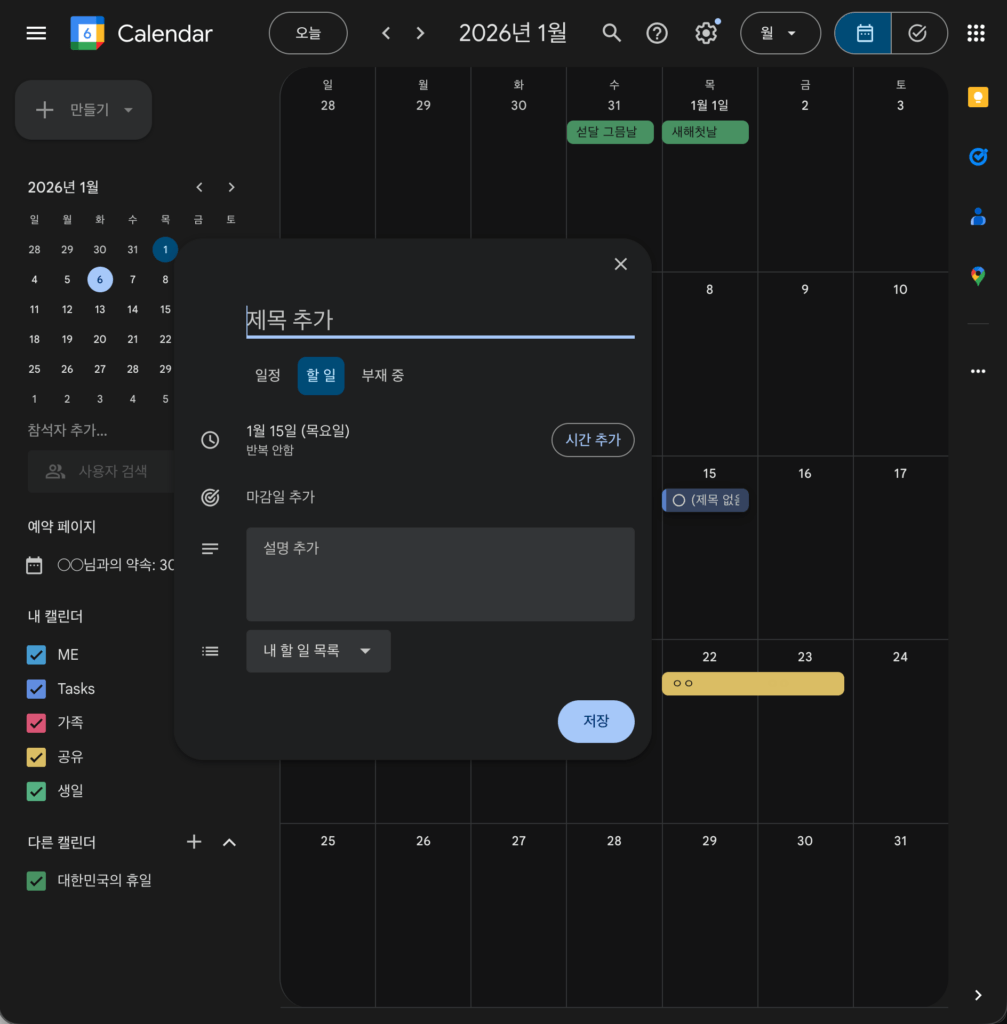
해당 날짜를 클릭하거나 드래그(2일 이상일 때)하면, 새로운 일정을 만들 수 있다.
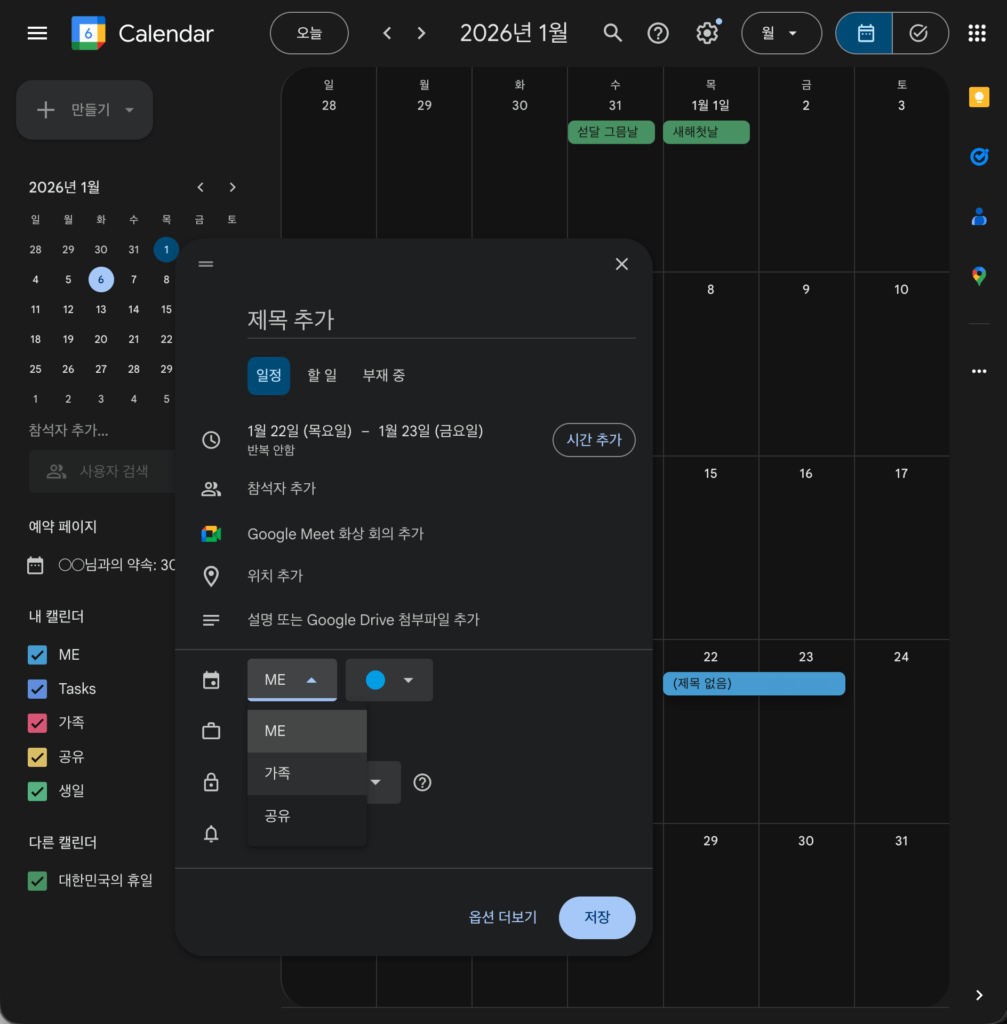
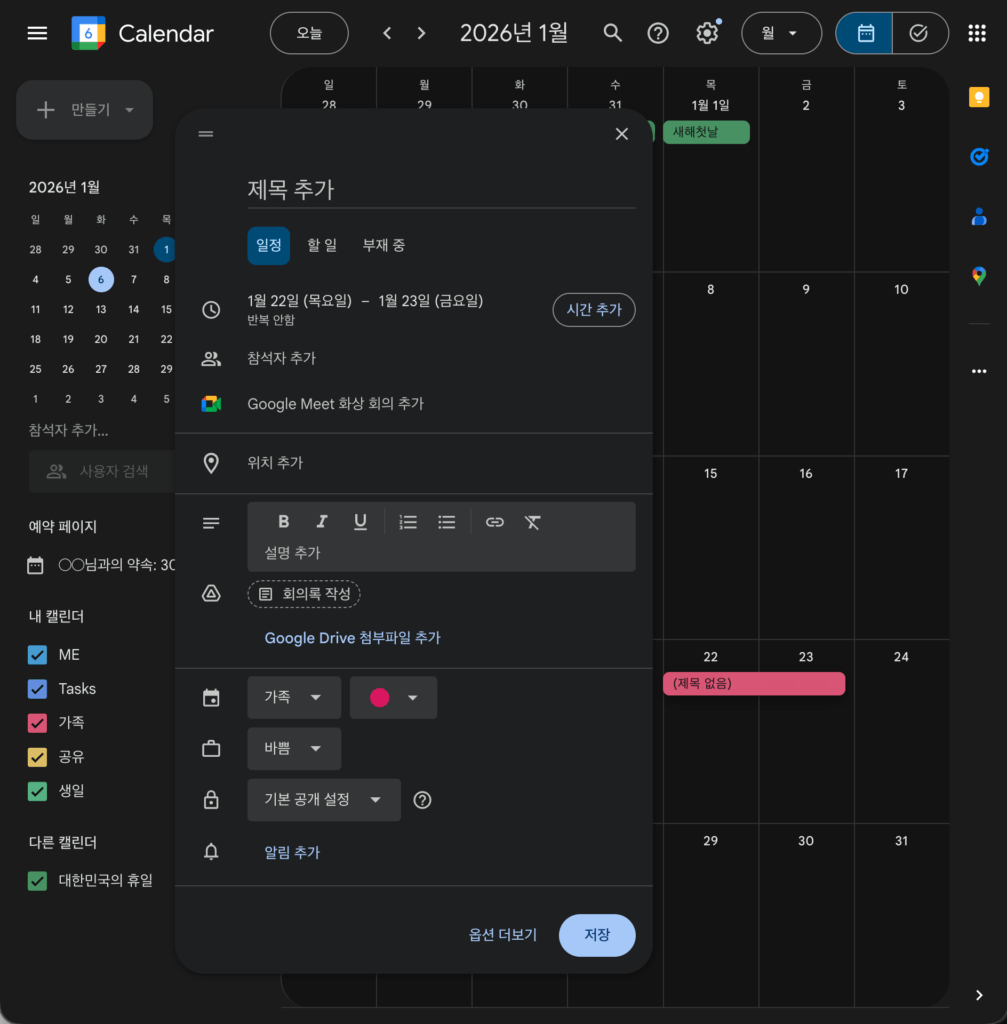
할일 vs. 일정
‘할 일’은 ‘일정’과 다르게 본인만 볼 수 있으며, ◯ 표기가 함께 나타나고 완료/미완료 표시가 가능하다.
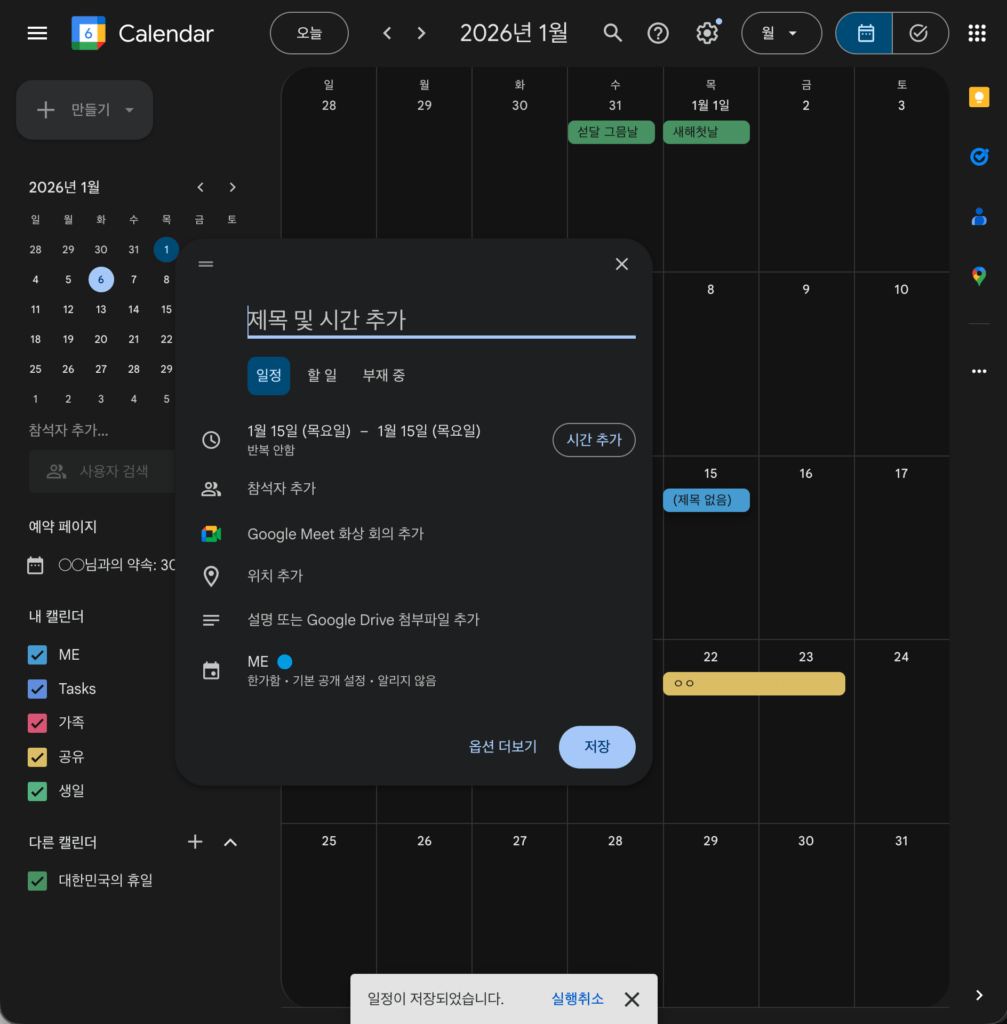
애플 캘린더에 구글 캘린더 연동
- 애플 캘린더 실행
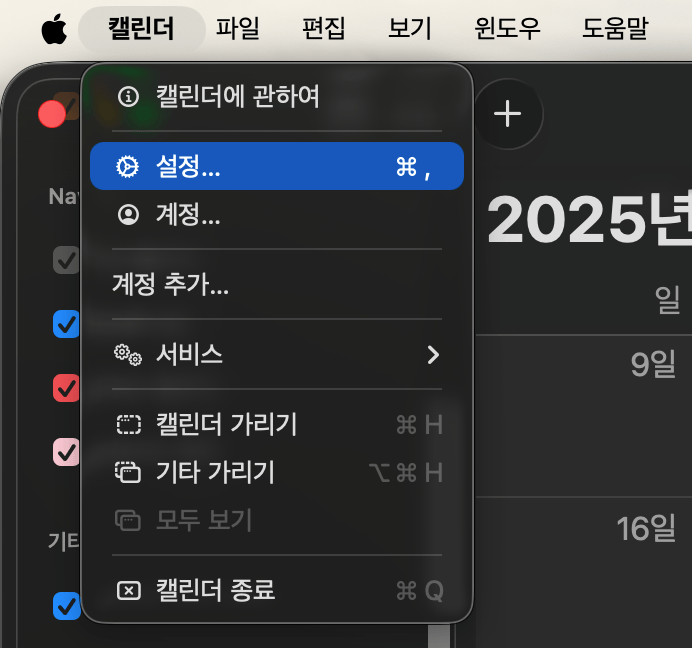
2. 왼쪽 상단에 캘린더 > 설정 클릭
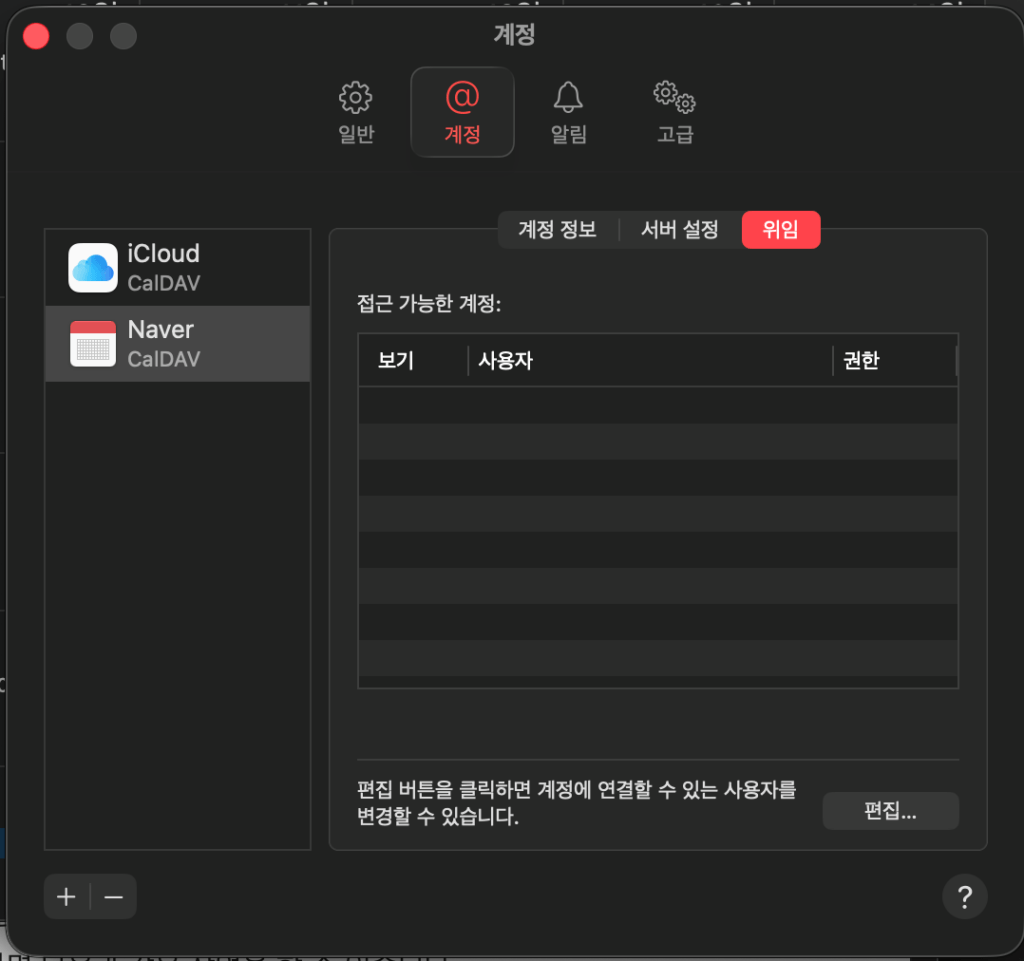
3. 왼쪽 하단에 + 버튼 눌러서 생성
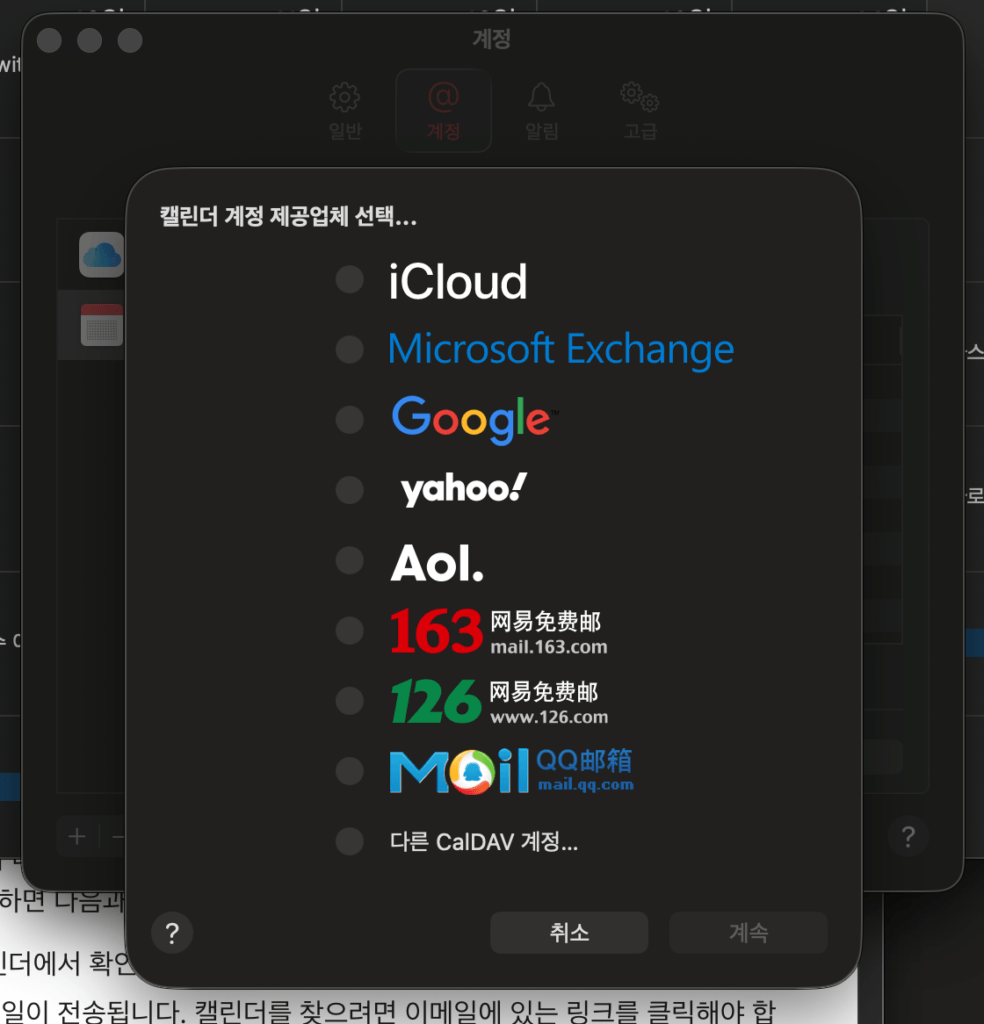
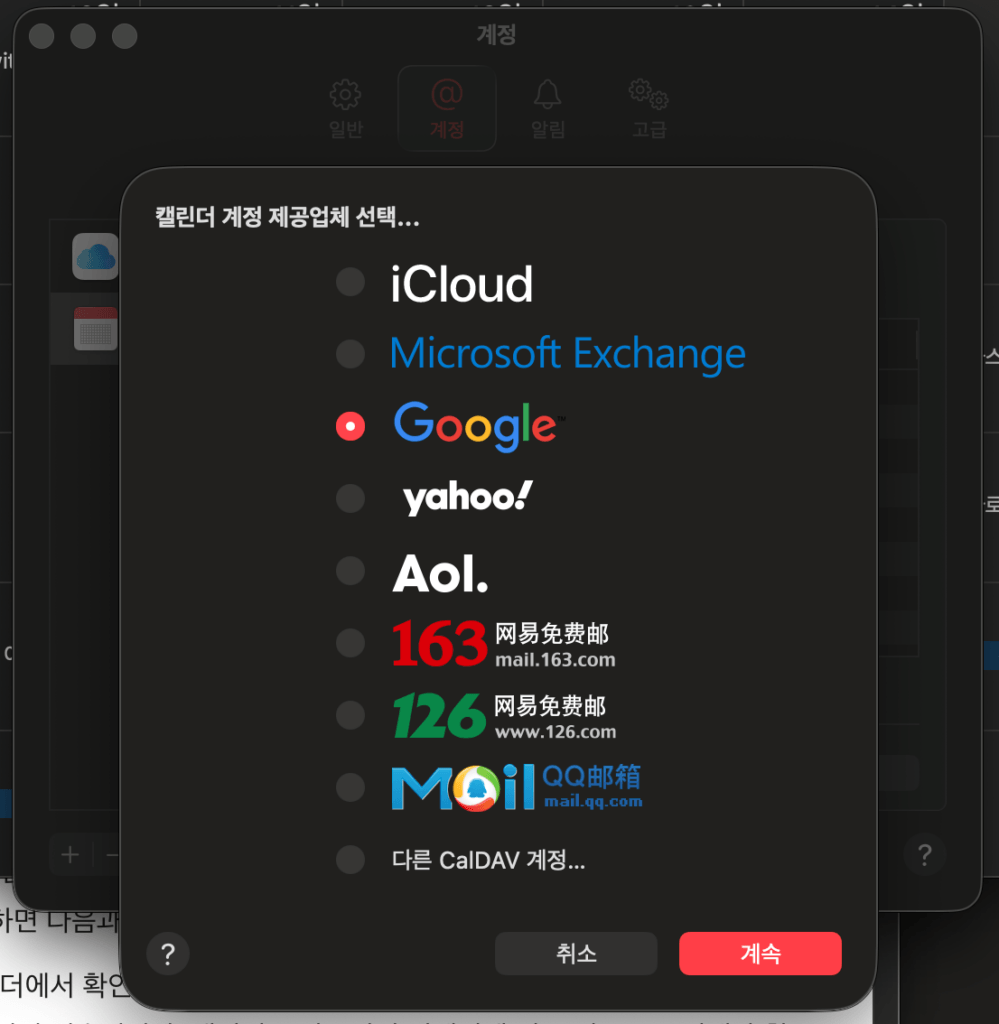
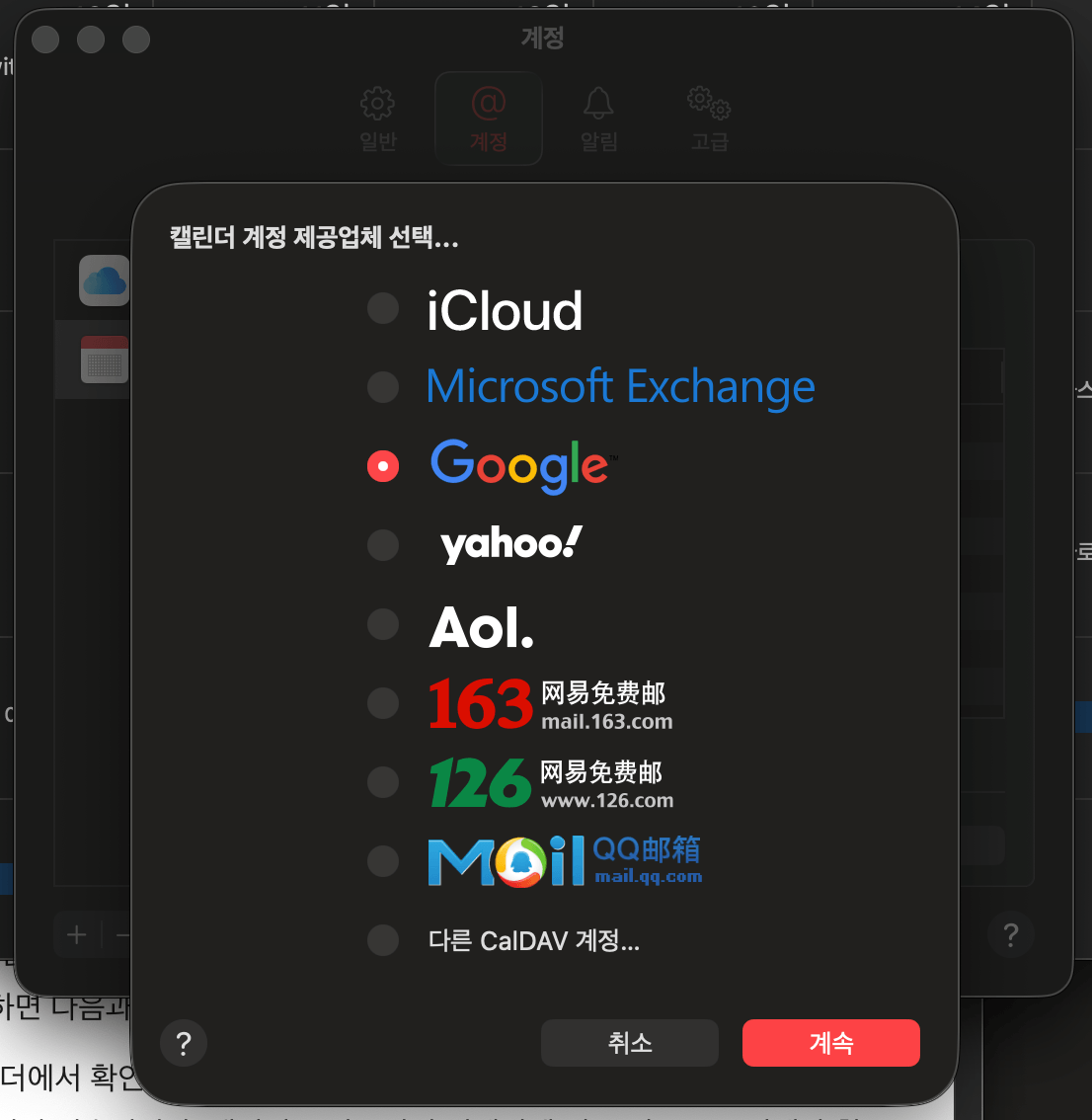
4. Google 선택 후 계속 (네이버는 “다른 CalDAV 계정…” 선택)
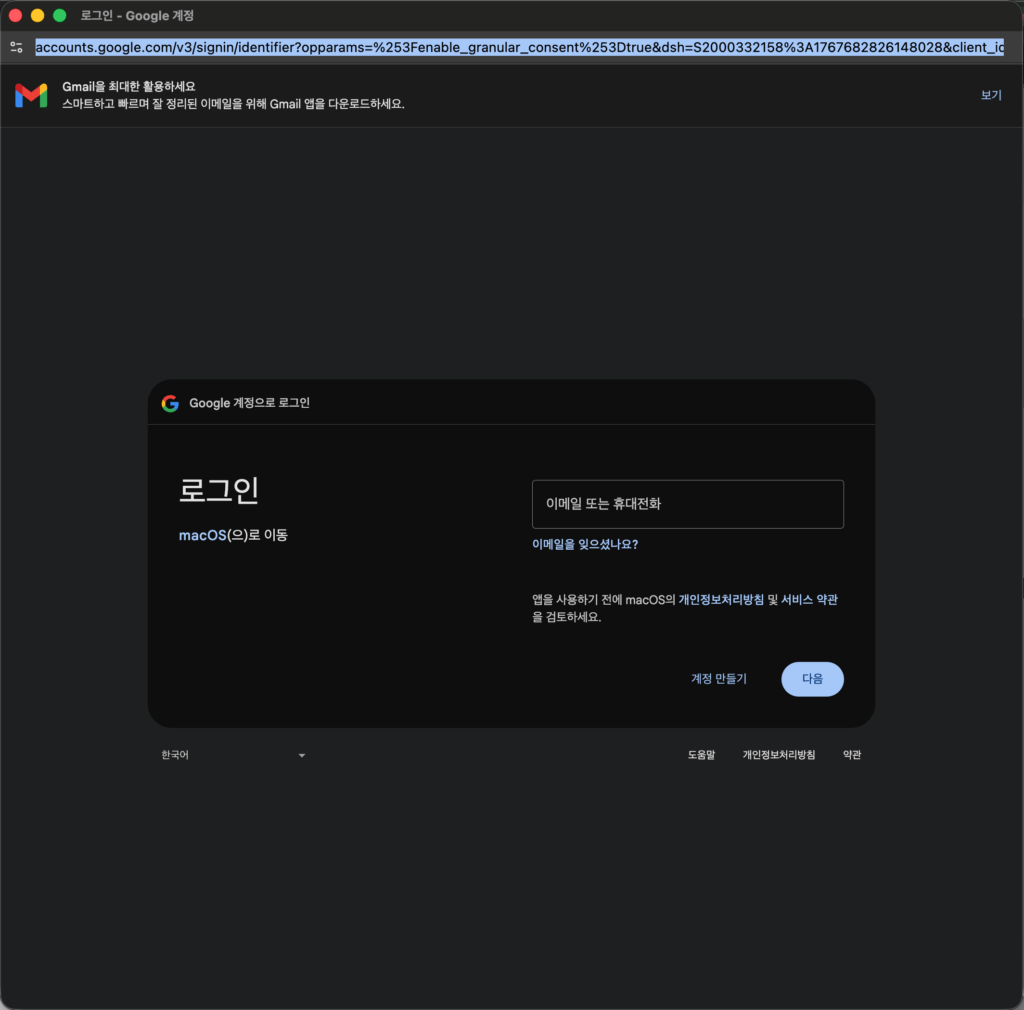
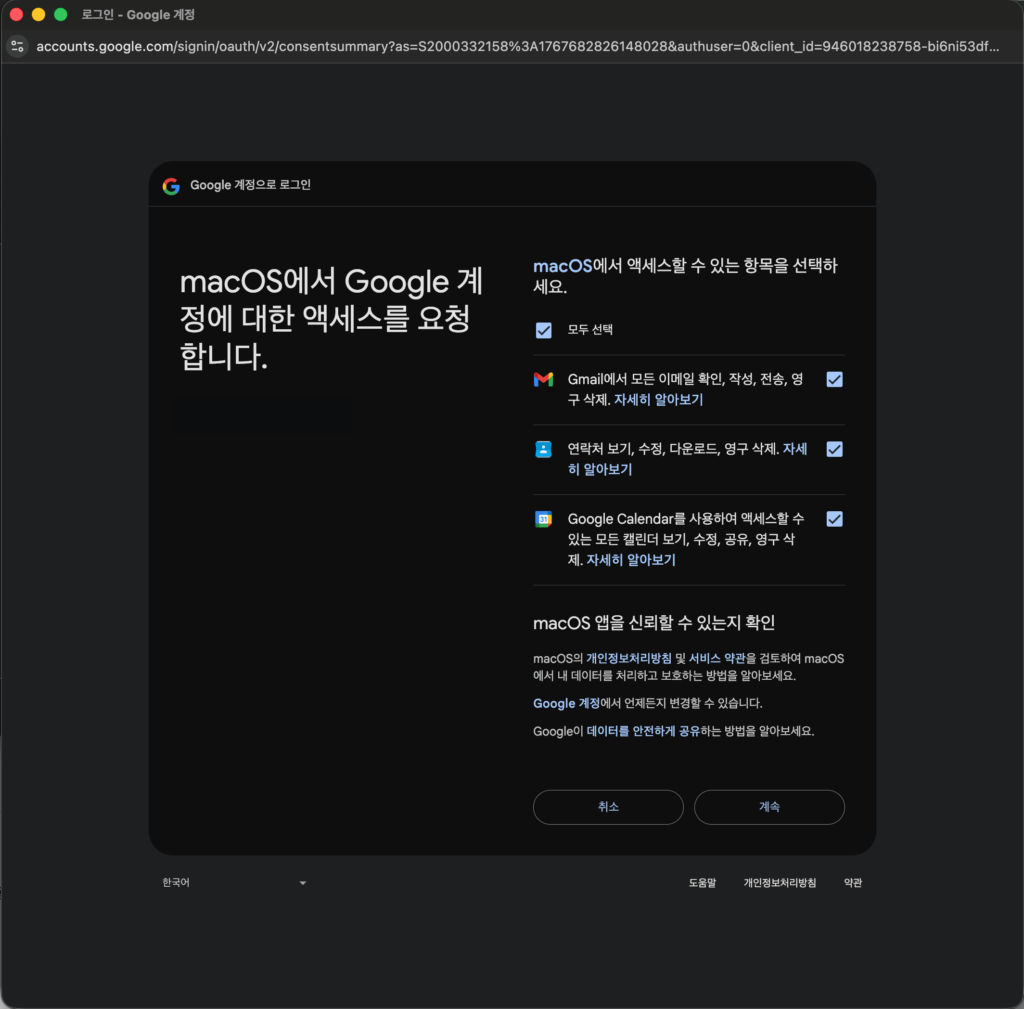
5. 로그인 창이 뜨면 정보를 입력하고, 엑세스 항목까지 선택
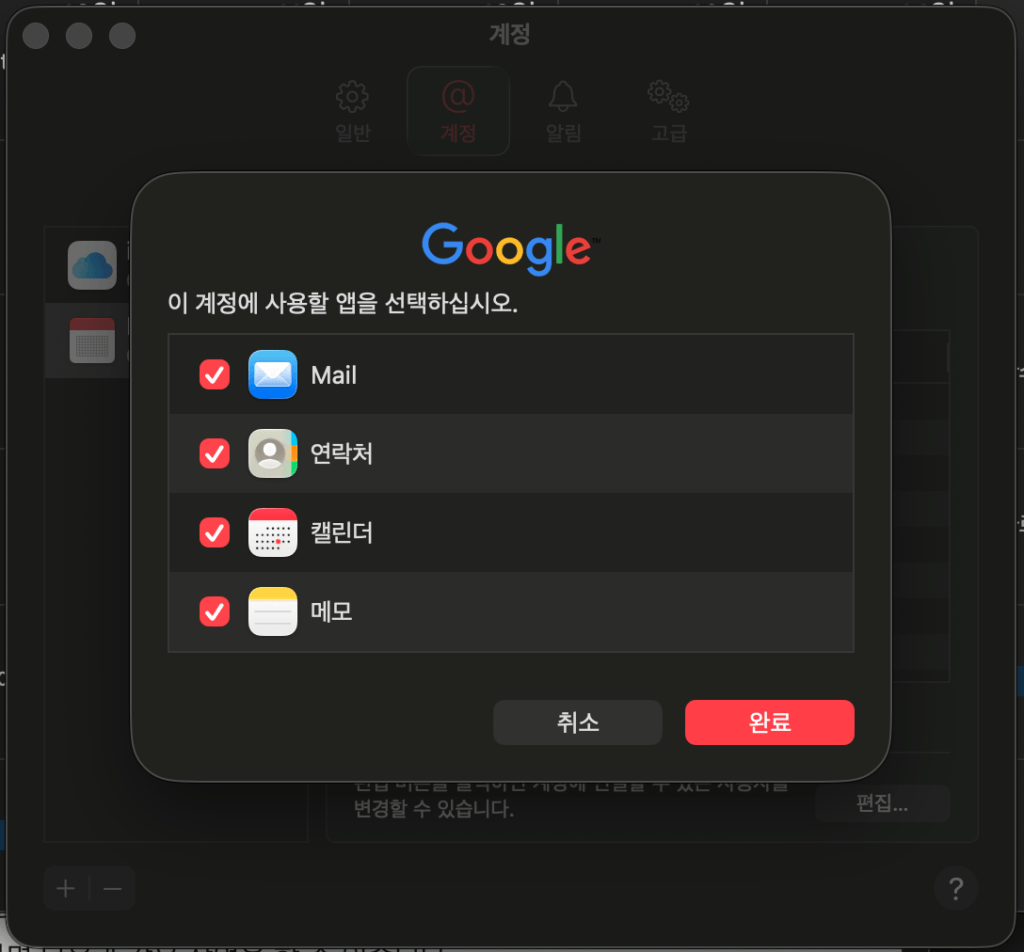
6. 이 계정에서 사용할 앱까지 선택하면 완료!